Projektowanie Loxone online — od rzutu do dokumentacji
Jak przygotować projekt instalacji Loxone w EH Designer: pomieszczenia, urządzenia, okablowanie, rozdzielnia i oferta.
Opracowanie: EnergyHouse · Aktualizacja: 19 października 2026
Projekt Loxone zacznij od funkcji, które instalacja ma realizować w każdym pomieszczeniu. Zapisz osobno wymagania dotyczące świateł, przycisków, osłon okiennych i ogrzewania. Dopiero później wybieraj konkretne urządzenia. Dzięki temu rzut będzie wynikał z potrzeb inwestora, a lista zakupów z przyjętego projektu.
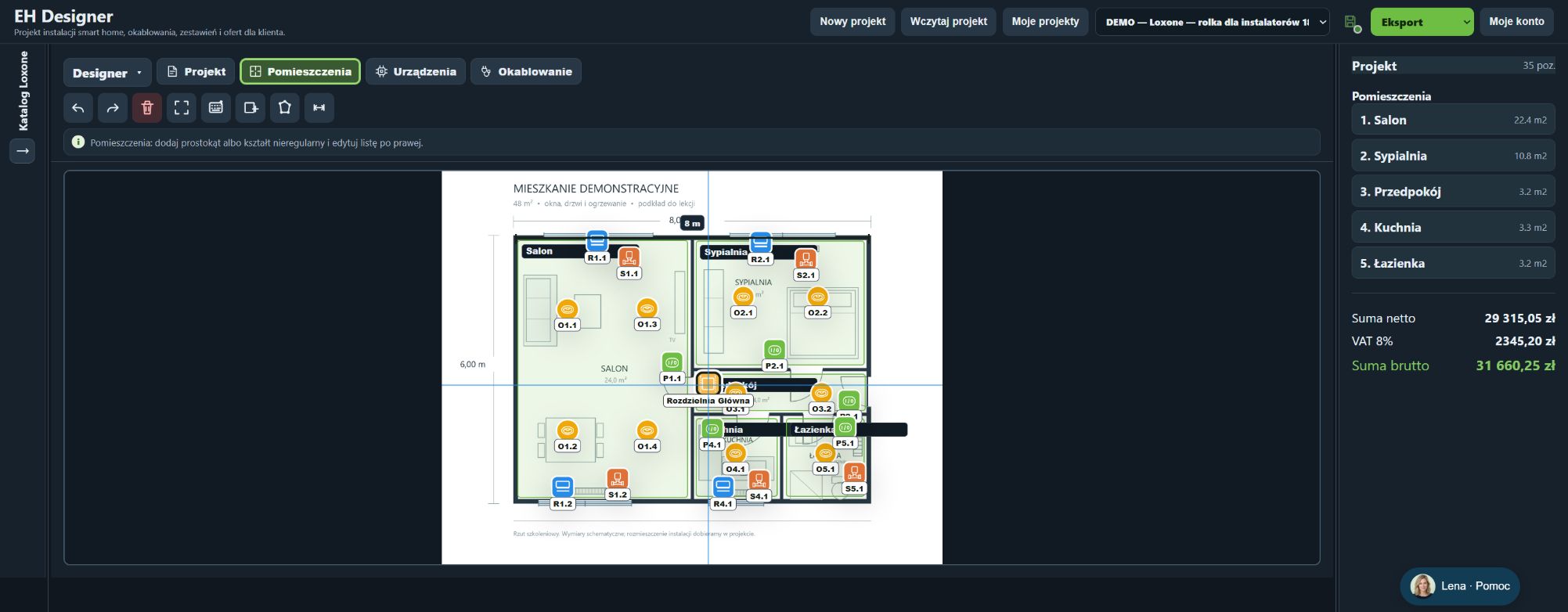
Projekt demonstracyjny Loxone z pomieszczeniami i urządzeniami w EH Designer. Projekt demonstracyjny; wygląd i ceny mogą zmieniać się wraz z aktualizacjami. Kliknij, aby powiększyć.
Plan pracy
W przykładzie demonstracyjnym najpierw zaznaczamy pomieszczenia, następnie dodajemy wszystkie światła, przyciski, rolety i siłowniki. Taka kolejność ułatwia porównanie wyposażenia pokoi. Przed ofertą sprawdź przypisania do pomieszczeń, oznaczenia oraz trasę każdego urządzenia. EH Designer służy tu do opracowania instalacji i jej wyceny; konfigurację działania systemu wykonuje się osobno w narzędziu producenta.
Rysowanie i nazywanie pomieszczeń
Obrysy pomagają przypisać urządzenia do właściwych pomieszczeń.
W Pomieszczeniach wybierz Dodaj pomieszczenie i przeciągnij prostokąt po obrysie pokoju.
Dla pokoju w kształcie L wybierz Dodaj kształt nieregularny. Wskaż narożniki i zamknij obrys kliknięciem pierwszego punktu.
Nadaj nazwę. Później zaznacz pomieszczenie, aby poprawić jego nazwę lub obrys.
Wybór modelu z katalogu
Wyszukuj dokładny model w odpowiednim systemie lub katalogu producenta.
W katalogu wybierz SYSTEM i wpisz nazwę lub symbol modelu. W razie potrzeby zmień filtr kategorii.
Zobacz otwiera informacje o produkcie. Wybierz przygotowuje dodawanie na rzucie — następnie wskaż miejsce montażu.
Na komputerze możesz także przeciągnąć kafelek produktu na rzut.
Po dodaniu sprawdź typ obiektu, przewód, trasę i wysokość montażu w detalach.
Oświetlenie i taśmy LED
Kreator obwodu oświetleniowego łączy źródło światła z elementami potrzebnymi do jego obsługi.
W Urządzeniach otwórz Obwód oświetleniowy. Dla taśmy wybierz LED.
Dobierz taśmę, sposób sterowania i zasilacz. Sprawdź napięcie oraz moc zestawu.
Jeśli rysujesz samą taśmę, wybierz wariant bez sterownika zamiast dodawać przypadkowy moduł.
Wybierz linię łamaną lub prostokąt, uruchom Rysuj taśmę i wskaż jej przebieg.
Sprawdź długość, miejsce montażu zasilacza i skład zestawu w kosztorysie.
Rolety i karnisze
Kreator pozwala dobrać osłonę, napęd oraz sterownik.
W Urządzeniach otwórz Rolety i karnisze.
Wybierz typ osłony, producenta oraz odpowiednie elementy zestawu.
Ustaw miejsce sterownika: lokalnie lub w rozdzielni, zależnie od rozwiązania.
Uruchom dodawanie i wskaż miejsca na rzucie. Sprawdź trasę i wysokość wypustu.
Rozdzielnia elektryczna
Widok rozdzielni służy do rozmieszczenia modułów i przygotowania dokumentacji.
Z menu widoku wybierz Rozdzielnia Elektryczna.
Ustaw liczbę szyn DIN i modułów na szynie.
Sprawdź obwody oraz parametry przyłącza przed wygenerowaniem zabezpieczeń.
Dodaj modele przeznaczone na DIN i uporządkuj rozmieszczenie.
Sprawdź raport doboru, a następnie przygotuj eksport PDF.
Projekt PDF i bieżący widok
PDF projektu dokumentuje rzut oraz wybrane instalacje.
W Eksport otwórz Generowanie projektu PDF.
Wybierz wariant rzutu, format arkusza i potrzebne strony.
Wygeneruj bieżący widok pozwala uwzględnić aktualnie widoczne obiekty. Przed eksportem ustaw warstwy.
Sprawdź kadrowanie i zakres rzutu przed zatwierdzeniem.
Po wygenerowaniu otwórz plik i sprawdź czytelność opisów, skalę i kompletność stron.
Przećwicz na swoim projekcie
Otwórz EH Designer na komputerze z myszką. Zacznij od jednego pomieszczenia lub fragmentu instalacji, sprawdź efekt i rozbudowuj projekt. Szczegóły dostępnych planów znajdziesz w cenniku.