Projekt alarmu Satel — od rozmieszczenia do zestawienia
Uporządkuj projekt alarmu Satel: urządzenia na rzucie, trasy do centrali i zestawienie materiałów.
Opracowanie: EnergyHouse · Aktualizacja: 19 października 2026
Rozpocznij od ustalenia zakresu ochrony z inwestorem. Zapisz wejścia do budynku, pomieszczenia wymagające ochrony i miejsca obsługi systemu. Na tej podstawie przygotuj rozmieszczenie urządzeń oraz miejsce centrali. Przejrzysty rzut pomaga uzgodnić założenia przed wykonaniem instalacji.
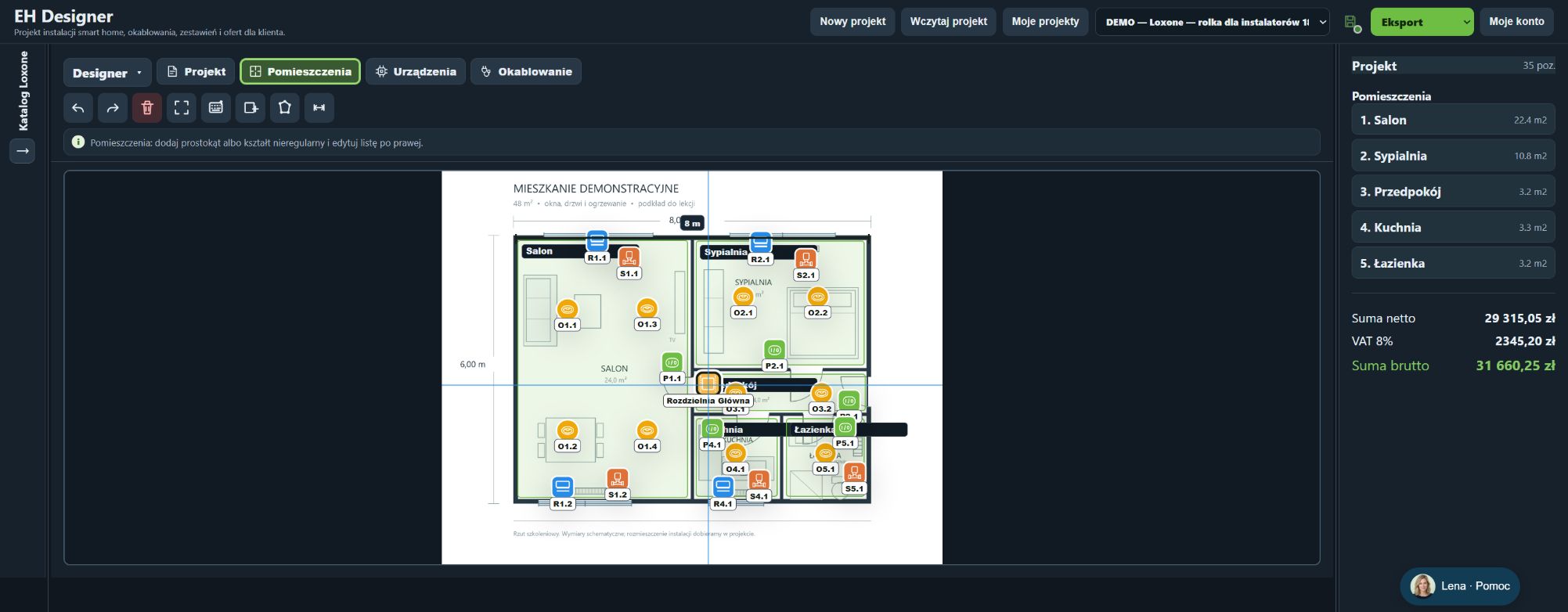
Projekt demonstracyjny Loxone z pomieszczeniami i urządzeniami w EH Designer. Projekt demonstracyjny; wygląd i ceny mogą zmieniać się wraz z aktualizacjami. Kliknij, aby powiększyć.
Plan pracy
W katalogu Satel wyszukaj konkretne modele i dodaj je do odpowiednich pomieszczeń. Dla urządzeń przewodowych zweryfikuj trasę do centrali, rodzaj przewodu oraz opis miejsca montażu. Dobór wejść, zasilania i kompatybilności wykonaj na podstawie dokumentacji wybranych urządzeń. Ilustracja pokazuje sposób porządkowania rzutu w EHD na projekcie Loxone; nie przedstawia gotowego alarmu Satel.
Wybór modelu z katalogu
Wyszukuj dokładny model w odpowiednim systemie lub katalogu producenta.
W katalogu wybierz SYSTEM i wpisz nazwę lub symbol modelu. W razie potrzeby zmień filtr kategorii.
Zobacz otwiera informacje o produkcie. Wybierz przygotowuje dodawanie na rzucie — następnie wskaż miejsce montażu.
Na komputerze możesz także przeciągnąć kafelek produktu na rzut.
Po dodaniu sprawdź typ obiektu, przewód, trasę i wysokość montażu w detalach.
Edycja, wymiana modelu i zmiana wielu urządzeń
Kliknij symbol na rzucie lub pozycję na liście, aby otworzyć szczegóły.
Popraw nazwę, pomieszczenie, trasę, przewód, wysokość lub uwagi. Zmiany pól zapisują się automatycznie.
Zastąp produkt pozwala zmienić model przy zachowaniu miejsca. Sprawdź, które urządzenia są zaznaczone do wymiany.
Zmień wiele otwiera wybór pól i docelowych urządzeń. Zaznacz tylko właściwe pozycje i zastosuj zmianę.
Do cofnięcia pomyłki użyj Cofnij.
Trasy kablowe
Typ trasy określa docelowy punkt połączenia urządzenia.
Zaznacz obiekt i sprawdź pole Trasa kablowa w detalach.
Wybierz właściwy cel: np. rozdzielnię, rack lub centralę alarmową.
W Okablowaniu wybierz rodzaj instalacji, aby obejrzeć odpowiednie trasy.
Sprawdź trasę po wymianie produktu oraz po przeniesieniu urządzenia.
Dobór rzeczywistych przewodów
W sekcji Okablowanie konfigurujesz zastosowanie kabla oraz konkretny produkt z katalogu.
Przejdź do Rzut → Okablowanie i otwórz konfigurację przewodów ikoną w górnym pasku.
Dla potrzebnej funkcji dobierz produkt. Sprawdź producenta, cenę za metr i dostępność.
W detalach urządzenia możesz zmienić przypisany przewód dla danego punktu.
Po zmianie sprawdź zestawienie kabli i kosztorys projektu.
Projekt PDF i bieżący widok
PDF projektu dokumentuje rzut oraz wybrane instalacje.
W Eksport otwórz Generowanie projektu PDF.
Wybierz wariant rzutu, format arkusza i potrzebne strony.
Wygeneruj bieżący widok pozwala uwzględnić aktualnie widoczne obiekty. Przed eksportem ustaw warstwy.
Sprawdź kadrowanie i zakres rzutu przed zatwierdzeniem.
Po wygenerowaniu otwórz plik i sprawdź czytelność opisów, skalę i kompletność stron.
Przećwicz na swoim projekcie
Otwórz EH Designer na komputerze z myszką. Zacznij od jednego pomieszczenia lub fragmentu instalacji, sprawdź efekt i rozbudowuj projekt. Szczegóły dostępnych planów znajdziesz w cenniku.