Dokumentacja instalacji — eksport PDF i zestawienie urządzeń
Przygotuj rzuty instalacji i zestawienia w EH Designer, a następnie sprawdź pliki przed przekazaniem.
Opracowanie: EnergyHouse · Aktualizacja: 19 października 2026
Dokumentacja jest użyteczna wtedy, gdy instalator potrafi na jej podstawie odnaleźć urządzenie, odczytać oznaczenie i zrozumieć zakres prac. Dlatego przed eksportem uporządkuj widoczność warstw i opisy zamiast umieszczać wszystkie informacje na jednym zatłoczonym rzucie.
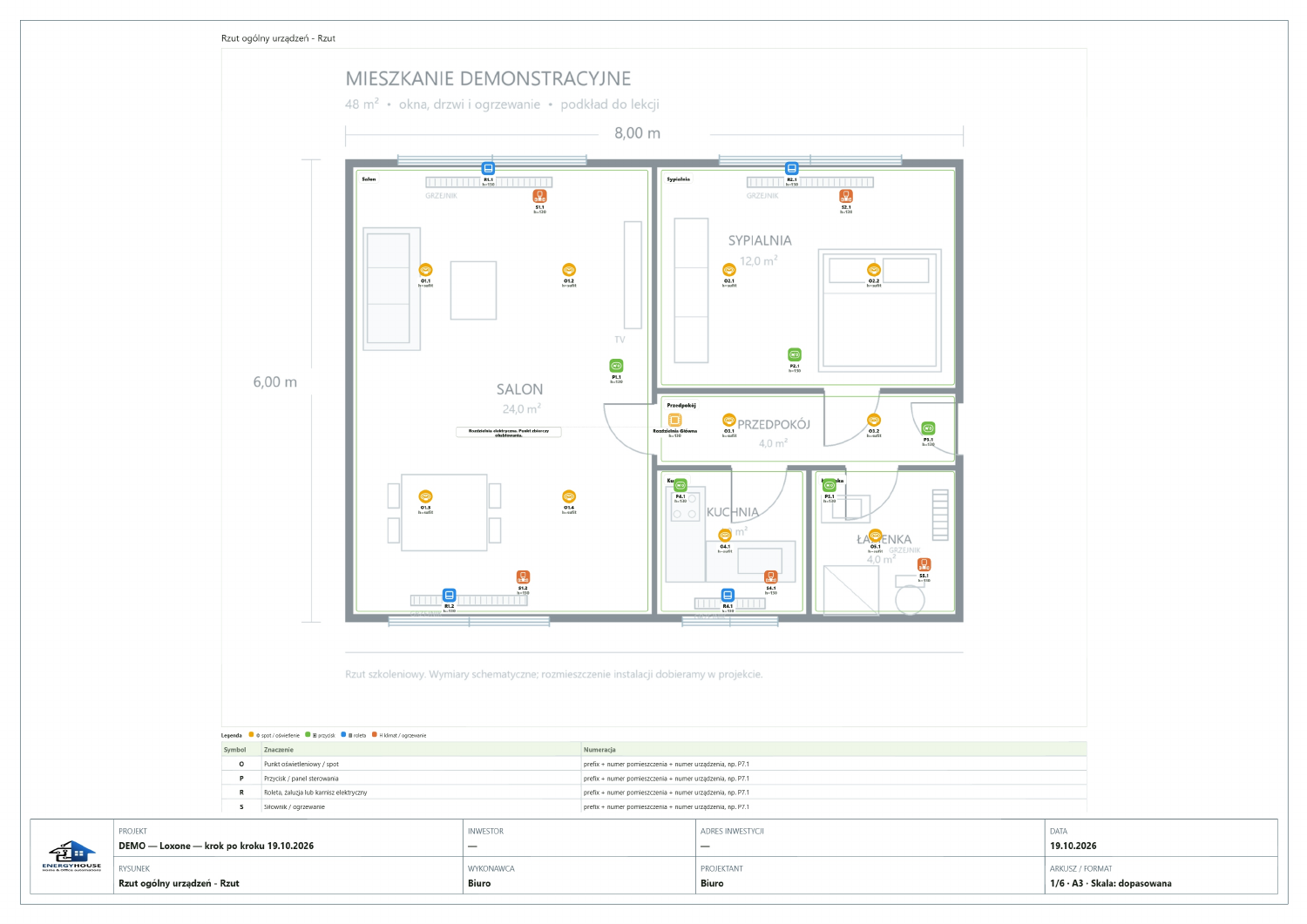
Dokumentacja projektu Loxone wygenerowana w EH Designer. Projekt demonstracyjny; wygląd i ceny mogą zmieniać się wraz z aktualizacjami. Kliknij, aby powiększyć.
Plan pracy
Przygotuj widoki odpowiadające konkretnym instalacjom. Wygeneruj PDF i otwórz go poza aplikacją: sprawdź opisy, kadrowanie oraz kompletność stron. Zestawienie Excel pomaga przejrzeć ilości, a kopia JSON zachować wersję projektu. Użyj spójnej nazwy inwestycji i wersji w przekazywanych plikach.
Warstwy i widoczność obiektów
Warstwy ograniczają to, co widzisz na rzucie, bez usuwania urządzeń z projektu.
Otwórz Warstwy i wybierz potrzebne grupy obiektów.
Odznacz grupy, które utrudniają pracę. Sprawdź aktywną kondygnację.
Jeżeli obiekt zniknął, sprawdź warstwy i filtry przed ponownym dodaniem urządzenia.
Projekt PDF i bieżący widok
PDF projektu dokumentuje rzut oraz wybrane instalacje.
W Eksport otwórz Generowanie projektu PDF.
Wybierz wariant rzutu, format arkusza i potrzebne strony.
Wygeneruj bieżący widok pozwala uwzględnić aktualnie widoczne obiekty. Przed eksportem ustaw warstwy.
Sprawdź kadrowanie i zakres rzutu przed zatwierdzeniem.
Po wygenerowaniu otwórz plik i sprawdź czytelność opisów, skalę i kompletność stron.
Zestawienie Excel
Eksport zawiera wycenę i zestawienia potrzebne dla danego projektu.
W Kosztorysie wybierz układ według kategorii albo zakresów. Excel używa ostatnio zapamiętanego wyboru.
W Eksport wybierz Zestawienie Excel.
Zacznij od Podsumowania, następnie sprawdź Kosztorys i Materiały. Kolejne arkusze zawierają okablowanie oraz szczegóły instalacji.
Arkusze bez pozycji są pomijane. W tabelach z listami korzystaj z filtrów; nagłówki pozostają widoczne przy przewijaniu.
Zapis online i kopia JSON
Status zapisu informuje, czy zmiany dotarły na serwer.
W projekcie online obserwuj Zapisuję… i Online · zapisano.
Przed zamknięciem poczekaj na potwierdzenie zapisu.
Eksport JSON tworzy kopię edytowalnego projektu. Otwórz z pliku służy do jej ponownego wczytania.
Kopia JSON i PDF mają różne zastosowania: PDF prezentuje dokument, JSON pozwala kontynuować edycję.
Przećwicz na swoim projekcie
Otwórz EH Designer na komputerze z myszką. Zacznij od jednego pomieszczenia lub fragmentu instalacji, sprawdź efekt i rozbudowuj projekt. Szczegóły dostępnych planów znajdziesz w cenniku.