Projekt okablowania — trasy, długości i zapasy przewodów
Przypisz przewody do urządzeń, uporządkuj trasy i sprawdź długości przed kosztorysem.
Przeczytaj poradnik →Dokumentacja · poradnik dla instalatorów
Przygotuj obwody i widok rozdzielnicy w EH Designer oraz sprawdź dane przed dokumentacją.
Opracowanie: EnergyHouse · Aktualizacja: 19 października 2026
Rozdzielnię opracuj na podstawie urządzeń i obwodów z rzutu. Najpierw uporządkuj nazwy odbiorników oraz przypisania, tak aby opis aparatu dało się powiązać z właściwym miejscem w instalacji.
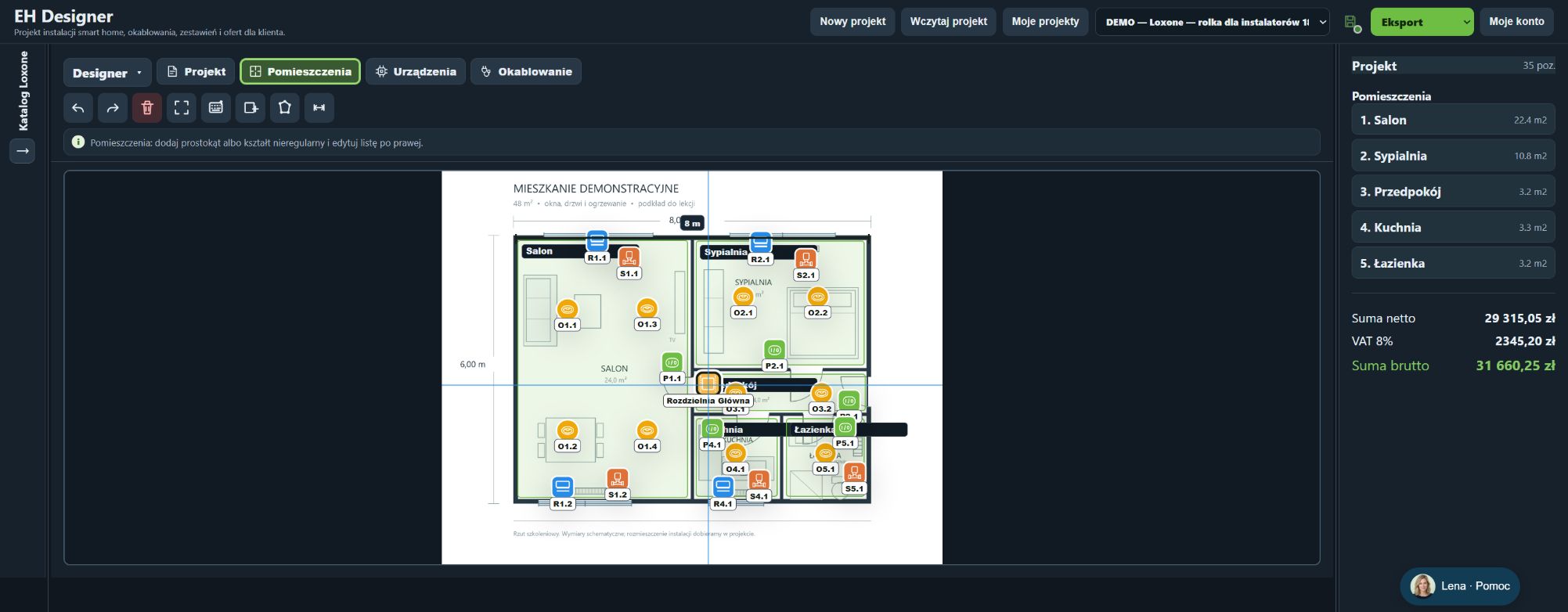
Przed doborem zabezpieczeń uzupełnij wymagane dane przyłącza i warunki instalacji. Nie wyciągaj wniosku o poprawności doboru z samego faktu, że aparat pojawił się w szafie. Projekt wymaga weryfikacji przez osobę posiadającą odpowiednie kompetencje. Do uzgodnień z klientem przygotuj czytelny widok, a do realizacji sprawdzoną dokumentację.
Obiekty elektryczne dodaje się przez narzędzia w zakładce Urządzenia.
Widok rozdzielni służy do rozmieszczenia modułów i przygotowania dokumentacji.
PDF projektu dokumentuje rzut oraz wybrane instalacje.
Otwórz EH Designer na komputerze z myszką. Zacznij od jednego pomieszczenia lub fragmentu instalacji, sprawdź efekt i rozbudowuj projekt. Szczegóły dostępnych planów znajdziesz w cenniku.
Załóż konto w EH DesignerPrzypisz przewody do urządzeń, uporządkuj trasy i sprawdź długości przed kosztorysem.
Przeczytaj poradnik →Przejdź od urządzeń na rzucie do wyceny materiałów, usług i czytelnej oferty PDF w EH Designer.
Przeczytaj poradnik →Przygotuj rzuty instalacji i zestawienia w EH Designer, a następnie sprawdź pliki przed przekazaniem.
Przeczytaj poradnik →