Jak wgrać rzut do programu do projektowania instalacji
Przygotuj podkład, kondygnacje i skalę projektu w EH Designer przed dodawaniem urządzeń.
Przeczytaj poradnik →Pierwsze kroki · poradnik dla instalatorów
Zaznacz pomieszczenia, przypisz urządzenia i sprawdź czytelność oznaczeń przed dokumentacją.
Opracowanie: EnergyHouse · Aktualizacja: 19 października 2026
Nazwy pomieszczeń i oznaczenia urządzeń pomagają połączyć rozmowę z klientem, rzut oraz zestawienie materiałów. W projekcie wykonywanym przez kilku instalatorów ta spójność ogranicza potrzebę odgadywania, którego punktu dotyczy dana pozycja.
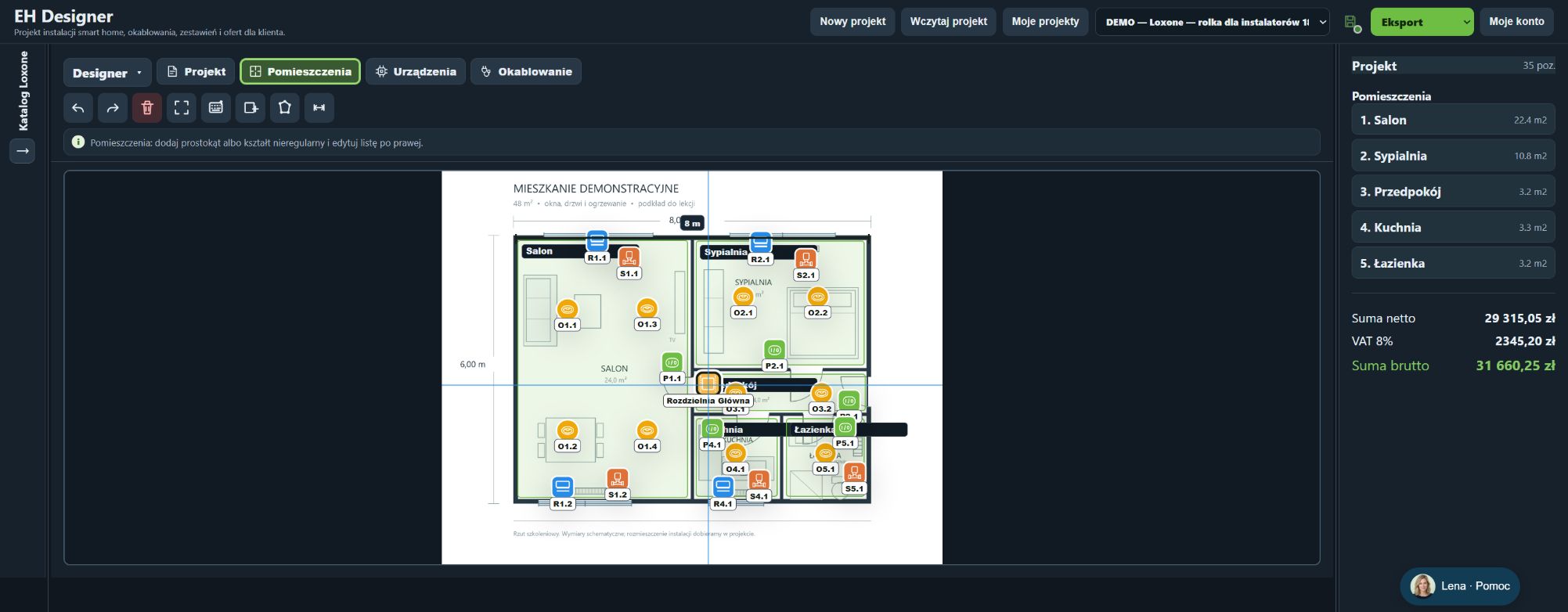
Najpierw zaznacz granice i nadaj nazwy pomieszczeniom, a dopiero potem wstawiaj urządzenia. Po przesunięciu obiektu między pokojami sprawdź jego przypisanie i opis. Przed eksportem przejrzyj miejsca o dużym zagęszczeniu symboli: etykiety nie powinny zasłaniać drzwi ani innych urządzeń.
Obrysy pomagają przypisać urządzenia do właściwych pomieszczeń.
Kliknij symbol na rzucie lub pozycję na liście, aby otworzyć szczegóły.
Warstwy ograniczają to, co widzisz na rzucie, bez usuwania urządzeń z projektu.
Otwórz EH Designer na komputerze z myszką. Zacznij od jednego pomieszczenia lub fragmentu instalacji, sprawdź efekt i rozbudowuj projekt. Szczegóły dostępnych planów znajdziesz w cenniku.
Załóż konto w EH DesignerPrzygotuj podkład, kondygnacje i skalę projektu w EH Designer przed dodawaniem urządzeń.
Przeczytaj poradnik →Wyszukaj model w katalogu EH Designer, przeciągnij go na rzut i sprawdź parametry obiektu.
Przeczytaj poradnik →Jak przygotować projekt instalacji Loxone w EH Designer: pomieszczenia, urządzenia, okablowanie, rozdzielnia i oferta.
Przeczytaj poradnik →