Jak wgrać rzut do programu do projektowania instalacji
Przygotuj podkład, kondygnacje i skalę projektu w EH Designer przed dodawaniem urządzeń.
Opracowanie: EnergyHouse · Aktualizacja: 19 października 2026
Dobry podkład ogranicza poprawki na dalszych etapach. Wybierz czytelny rysunek z aktualnym układem ścian i drzwi. Jeżeli dysponujesz kilkoma wersjami projektu, ustal z klientem, która jest obowiązująca, i nazwij projekt tak, aby łatwo było ją rozpoznać.
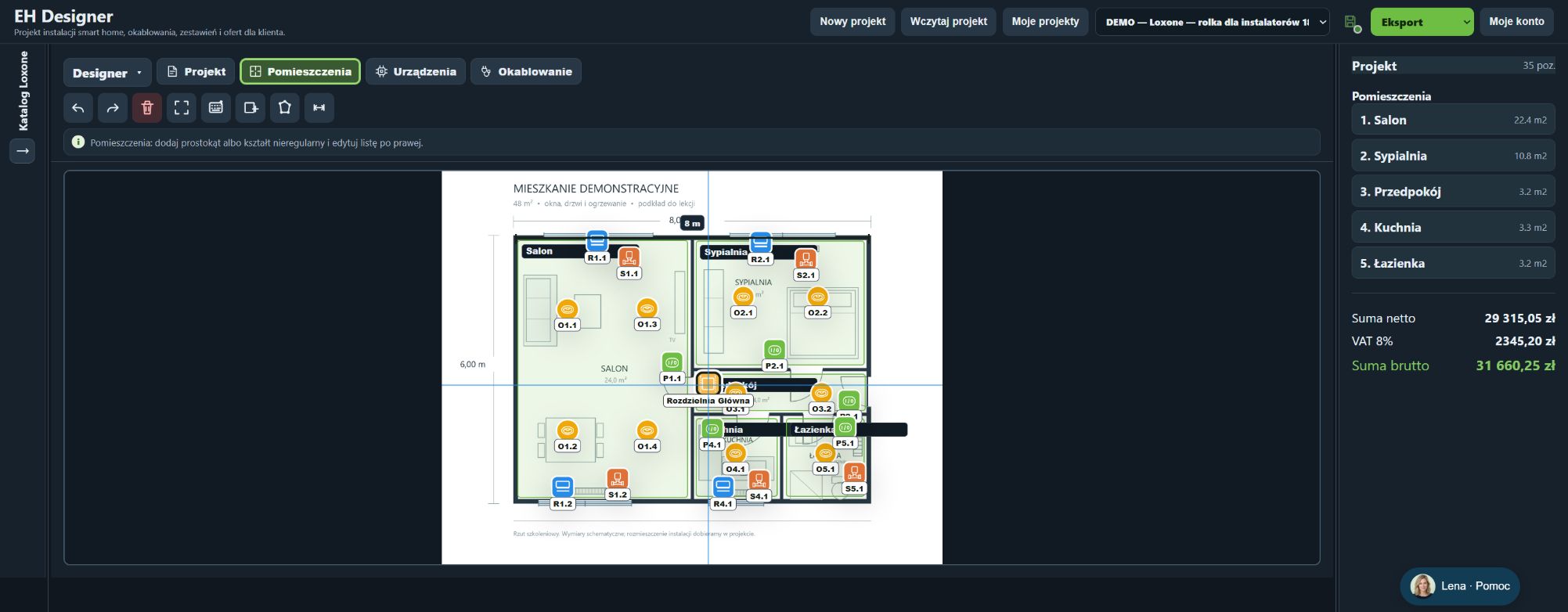
Projekt demonstracyjny Loxone z pomieszczeniami i urządzeniami w EH Designer. Projekt demonstracyjny; wygląd i ceny mogą zmieniać się wraz z aktualizacjami. Kliknij, aby powiększyć.
Plan pracy
Kreator umożliwia rozpoczęcie pracy od PDF lub zdjęcia, DWG/DXF albo podkładu Google Maps. Po imporcie sprawdź właściwą kondygnację i skalę, korzystając ze znanego wymiaru. Nie przyjmuj, że każdy obraz zachowuje skalę oryginalnego projektu: zdjęcie może mieć zniekształcenia, a wydruk mógł zostać przeskalowany.
Kreator projektu z Leną
Lena prowadzi przez projekt krok po kroku, pokazuje właściwy widok i podświetla narzędzia. Kolejność zależy od wybranego zakresu.
W formularzu Nowy projekt opcja „Projektuj z asystentką Leną” jest domyślnie zaznaczona także dla dotychczasowych użytkowników. Pierwszy projekt nowego konta zawsze rozpoczyna się z Leną.
Przy kolejnych projektach możesz odznaczyć Lenę, aby pracować samodzielnie. Wybór jest zapamiętywany na koncie; ponowne zaznaczenie włącza ją dla kolejnych projektów. Lokalnie wybór pamięta dana przeglądarka.
Dodaj PDF lub zdjęcie, Google Maps albo DWG/DXF. Po poprawnym dodaniu podkładu kreator przechodzi do wyboru zakresu. Nie ma opcji projektu bez podkładu.
Wybierz, co ma obejmować wycena, instalacje i firmy. Szafa Rack znajduje się w Instalacjach i wyposażeniu. Dla Smart Home wybierz też potrzebne funkcje.
Kliknij „Pokaż mi narzędzie”. Lena przełącza widok i podświetla rzeczywisty przycisk; uruchom go samodzielnie, aby poznać jego położenie.
W kreatorze narzędzie dodawania obiektów pozostaje aktywne do prawego przycisku myszy. Na ekranie dotykowym użyj „Zakończ dodawanie”.
Miejsce rozdzielni lub Rack dodaj tylko raz. Późniejszy etap dotyczy wyposażenia istniejącej szafy. Przy Rack Lena wyjaśnia Autodopasowanie, zapas miejsca i stały model.
„Etap gotowy — dalej” potwierdza etap, a „Ten etap zrobię później” oznacza go jako odłożony. „Dokończę później” zatrzymuje kreator i zachowuje postęp.
Aby wrócić, otwórz Rzut → Projekt i kliknij ikonę twarzy Leny obok Google Maps: „Kreator projektu z Leną”. Głos przełączysz przez „Włącz głos” lub „Wycisz głos”; „Odsłuchaj” powtarza podpowiedź.
Podkład i kondygnacje
Każda kondygnacja ma własny podkład oraz skalę.
W Rzut → Projekt wybierz Wgraj rzut i wskaż plik.
Dla wielostronicowego PDF wybierz właściwą stronę podkładu.
Dodaj piętro, nadaj nazwę i wgraj jego podkład. Przełączaj kondygnacje przez ich listę.
Uzupełnij dane inwestora, adres, opis inwestycji i VAT.
Ustawianie skali
Od skali zależą pomiary długości, powierzchni i tras przewodów.
Przejdź do Rzut → Projekt → Ustaw skalę.
Wskaż dwa końce odcinka o znanym wymiarze.
Podaj rzeczywistą długość odcinka. Sprawdź wynik na innym znanym wymiarze.
Powtórz kalibrację na kolejnych kondygnacjach.
Przećwicz na swoim projekcie
Otwórz EH Designer na komputerze z myszką. Zacznij od jednego pomieszczenia lub fragmentu instalacji, sprawdź efekt i rozbudowuj projekt. Szczegóły dostępnych planów znajdziesz w cenniku.